دوربین وایرلس داهوا؛ بررسی امکانات، نحوه اتصال و نکات مهم نصب
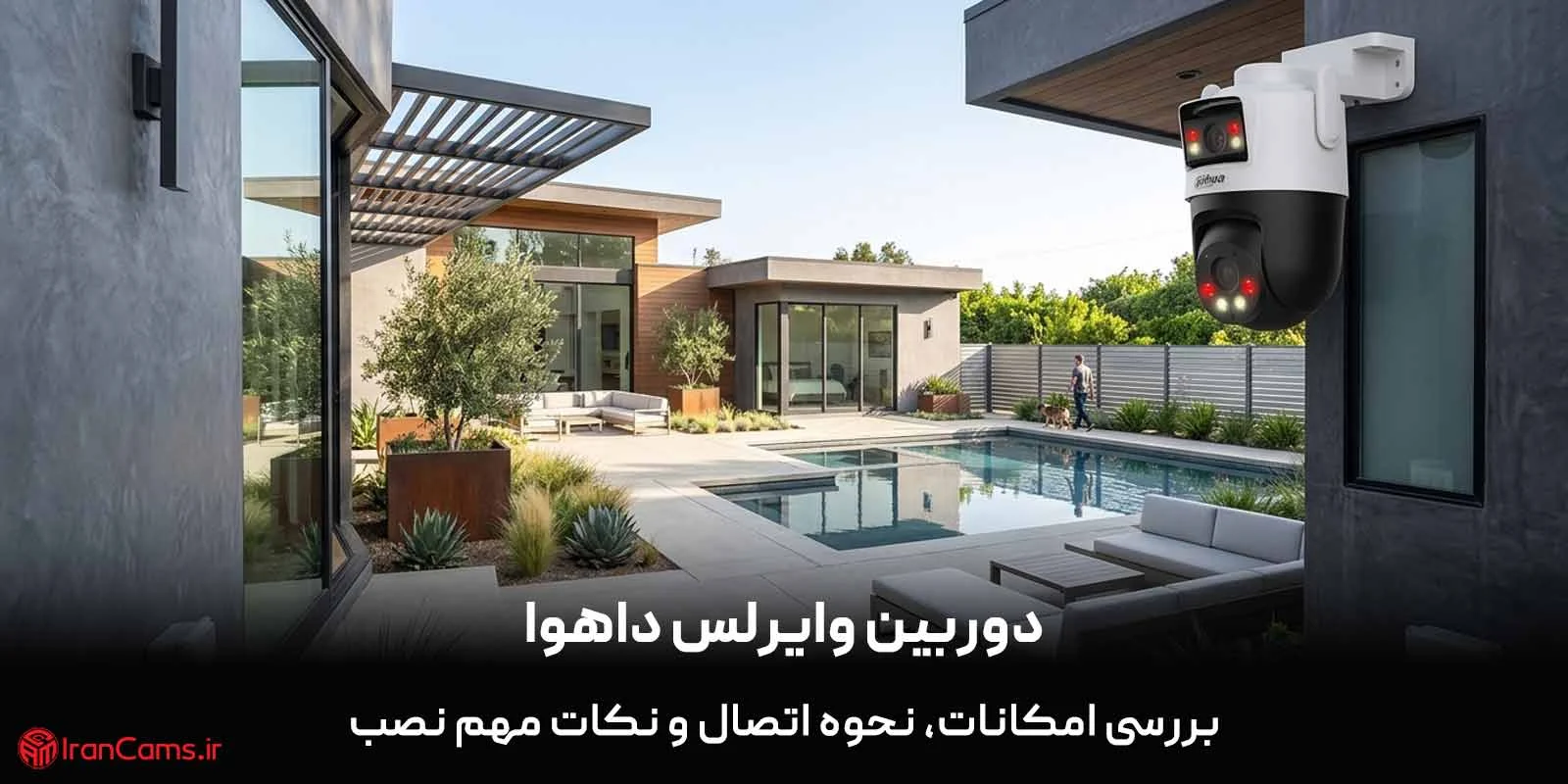
با این راهنما، نصب و راه اندازی دوربین وایرلس داهوا را از انتخاب تا اتصال به موبایل، قدم به قدم و بدون دردسر انجام دهید و امنیت خانه یا محل کار خود را به سادگی تامین کنید.
دوربین وایرلس داهوا با ارائه کیفیت بالا و نصب آسان، راهکاری ایده آل برای نظارت هوشمند هستند که امکان مشاهده تصاویر زنده و مدیریت از راه دور را از طریق اپلیکیشن DMSS فراهم می کنند.
در دنیای امروز که امنیت حرف اول را می زند، داشتن یک سیستم نظارتی قابل اعتماد و کارآمد از اهمیت بالایی برخوردار است. دوربین های مداربسته وایرلس داهوا با ترکیب تکنولوژی پیشرفته، نصب آسان و قابلیت های هوشمند، به یکی از محبوب ترین گزینه ها برای کاربران خانگی و کسب وکارهای کوچک تبدیل شده اند. این دوربین ها نه تنها خیال شما را از بابت امنیت راحت می کنند، بلکه با حذف پیچیدگی های کابل کشی، فرآیند نصب را به تجربه ای ساده و سریع تبدیل می کنند.
در این مقاله جامع، قصد داریم تا به بررسی دقیق امکانات دوربین های وایرلس داهوا بپردازیم، نحوه اتصال و راه اندازی آنها را گام به گام آموزش دهیم و نکات مهمی را برای نصب و استفاده بهینه از این دستگاه ها با شما در میان بگذاریم. اگر به دنبال راهکاری مطمئن و بی دردسر برای افزایش امنیت خود هستید، با ما همراه باشید.
📘 چرا دوربین وایرلس داهوا انتخاب هوشمندانه ای است؟
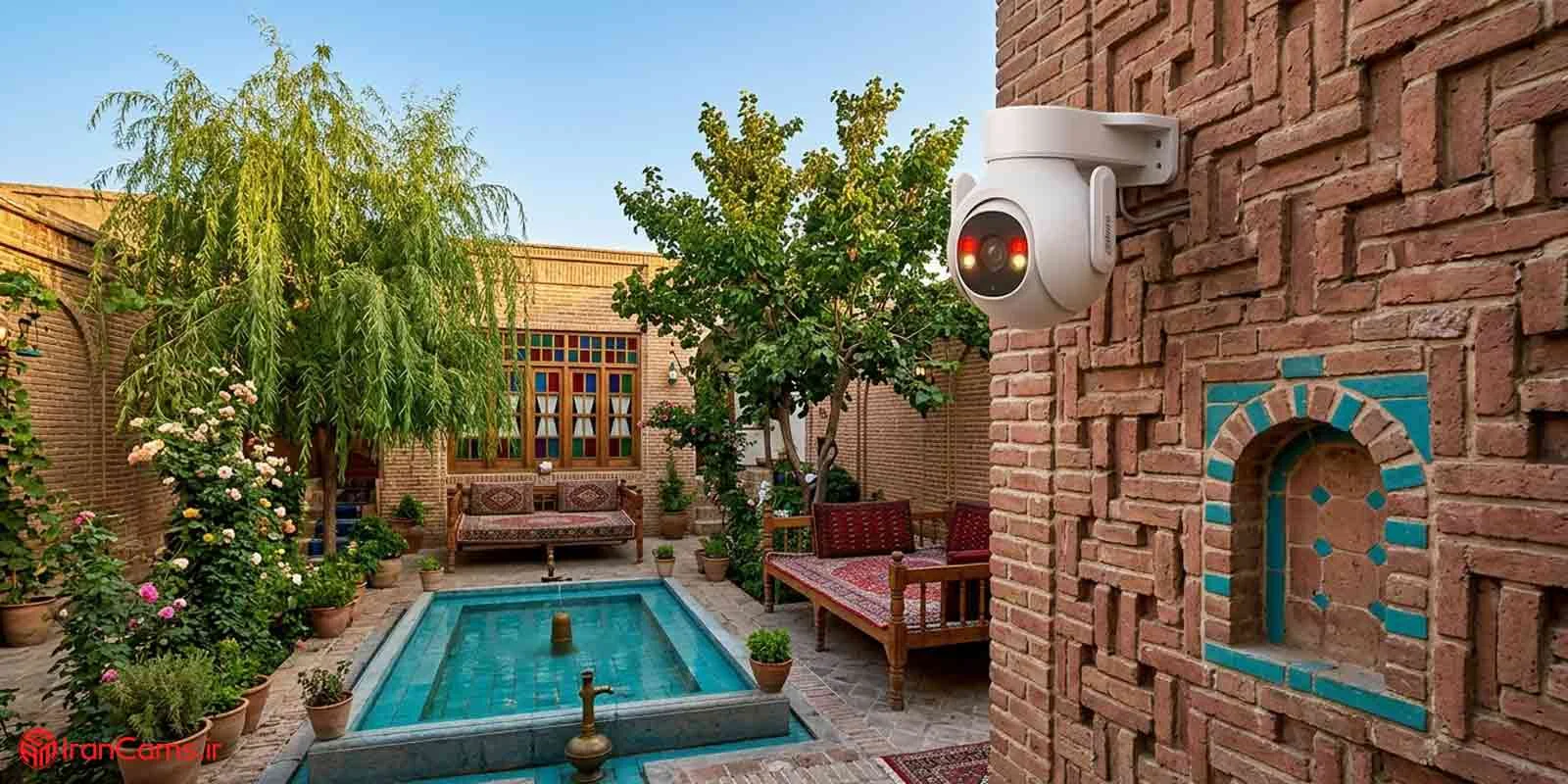
دوربین های وایرلس داهوا با قابلیت های برجسته و طراحی کاربرپسند، به سرعت جایگاه خود را در بازار پیدا کرده اند. این دوربین ها با ارائه ترکیبی از کیفیت، سهولت استفاده و امکانات هوشمند، گزینه ای عالی برای تامین امنیت هستند.
|
🧭
کیفیت تصویر بی نظیرتصاویر واضح و با جزئیات بالا حتی در شب. |
✅
نصب و راه اندازی آسانبدون نیاز به کابل کشی پیچیده. |
⚡
قابلیت های هوشمندتشخیص حرکت، صدای دوطرفه و … |
بررسی ویژگی های کلیدی (کیفیت تصویر، دید در شب، هوش مصنوعی)
یکی از مهمترین فاکتورها در انتخاب دوربین مدار بسته، کیفیت تصویر آن است. دوربین های وایرلس داهوا با رزولوشن های بالا (از 2 مگاپیکسل تا 4K) تصاویری شفاف و با جزئیات دقیق ارائه می دهند. این ویژگی به شما کمک می کند تا جزئیات مهم را به وضوح مشاهده و در صورت لزوم، از آنها به عنوان مدرک استفاده کنید. قابلیت دید در شب پیشرفته نیز با استفاده از LEDهای مادون قرمز قدرتمند، امکان نظارت کامل در تاریکی مطلق را فراهم می آورد. برخی مدل ها حتی از فناوری دید در شب رنگی (Starlight) بهره می برند که تصاویر شب را با جزئیات رنگی بیشتری نمایش می دهد.
علاوه بر این، داهوا در دوربین های وایرلس خود از هوش مصنوعی (AI) بهره گرفته است. این قابلیت ها شامل تشخیص حرکت دقیق (با فیلتر کردن هشدارهای کاذب مانند حرکت حیوانات یا شاخ و برگ درختان)، تشخیص انسان و وسایل نقلیه، و حتی تشخیص چهره در مدل های پیشرفته تر می شود. این ویژگی های هوشمند نه تنها امنیت را افزایش می دهند، بلکه با کاهش هشدارهای غیرضروری، تجربه کاربری را بهبود می بخشند.
مزایای نصب بدون کابل کشی (صرفه جویی در هزینه و زمان)
یکی از بزرگترین مزایای دوربین های وایرلس داهوا، حذف نیاز به کابل کشی های طولانی و پیچیده است. این ویژگی به معنای صرفه جویی قابل توجه در هزینه های نصب و زمان مورد نیاز برای راه اندازی سیستم مدار بسته است. دیگر نیازی به سوراخ کاری های گسترده، عبور دادن کابل ها از دیوارها و سقف ها، و استخدام نصاب های حرفه ای با دستمزدهای بالا نیست. شما می توانید به راحتی دوربین ها را در هر مکانی که پوشش وای فای دارید، نصب کنید و حتی در صورت نیاز، به سادگی محل آنها را تغییر دهید. این انعطاف پذیری، دوربین وایرلس داهوا را به گزینه ای ایده آل برای مستاجران، یا کسانی که به دنبال راهکاری موقت یا قابل جابجایی هستند، تبدیل می کند.
🔍 قبل از نصب دوربین وایرلس داهوا چه چیزهایی نیاز دارید؟
پیش از شروع فرآیند نصب، اطمینان از آماده بودن تمام ابزارها و ملزومات ضروری است. این آمادگی کمک می کند تا نصب به صورت روان و بدون وقفه انجام شود.
ابزارهای مورد نیاز برای نصب فیزیکی
برای نصب فیزیکی دوربین وایرلس داهوا، به چند ابزار ساده نیاز دارید که معمولا در هر خانه ای یافت می شوند. این ابزارها شامل دریل (برای سوراخ کاری در دیوار)، پیچ و رولپلاک مناسب، پیچ گوشتی (معمولا چهارسو)، نردبان یا چهارپایه محکم (اگر دوربین را در ارتفاع نصب می کنید)، و مداد برای علامت گذاری محل نصب می شوند. همچنین، یک متر برای اندازه گیری دقیق ارتفاع و فاصله نیز می تواند مفید باشد. اطمینان حاصل کنید که تمام این ابزارها در دسترس و آماده به کار هستند تا فرآیند نصب به سرعت پیش برود.
الزامات شبکه و پهنای باند وای فای
از آنجایی که این دوربین ها وایرلس هستند، داشتن یک شبکه وای فای پایدار و با سرعت مناسب حیاتی است. مطمئن شوید که مودم وای فای شما در محدوده پوشش دهی دوربین قرار دارد و سیگنال قوی را ارائه می دهد. برای بهترین عملکرد، توصیه می شود که دوربین در نزدیکی مودم یا یک تقویت کننده سیگنال (Range Extender) نصب شود. پهنای باند اینترنت نیز مهم است؛ برای مشاهده روان تصاویر HD و 4K، به سرعت آپلود و دانلود کافی نیاز دارید. به طور کلی، برای هر دوربین HD، حداقل 2 تا 4 مگابیت بر ثانیه پهنای باند آپلود پایدار توصیه می شود. همچنین، مطمئن شوید که شبکه شما از پروتکل های امنیتی WPA2/WPA3 پشتیبانی می کند تا ارتباط دوربین ایمن باشد. قبل از نصب نهایی، می توانید با استفاده از گوشی هوشمند خود، قدرت سیگنال وای فای را در محل مورد نظر برای نصب دوربین بررسی کنید.
📘 راهنمای گام به گام نصب و راه اندازی دوربین
نصب دوربین وایرلس داهوا کاری ساده است که با دنبال کردن چند گام اساسی، به راحتی توسط خودتان قابل انجام است.
|
1
آماده سازی |
2
تنظیمات شبکه |
3
نصب فیزیکی |
4
اتصال به موبایل |
مرحله اول: آماده سازی و فعال سازی دوربین (Initialize)
اولین گام پس از خرید دوربین وایرلس داهوا، فعال سازی اولیه آن است که به آن Initialize نیز گفته می شود. این فرآیند معمولا از طریق نرم افزار ConfigTool داهوا روی کامپیوتر یا مستقیماً از طریق دستگاه XVR/NVR (در صورت وجود) انجام می شود. برای فعال سازی از طریق کامپیوتر، دوربین را با کابل شبکه به روتر یا سوئیچ متصل کرده و نرم افزار ConfigTool را اجرا کنید. این نرم افزار به صورت خودکار دوربین های داهوا را در شبکه شناسایی می کند. دوربین غیرفعال با وضعیت Uninitialized نمایش داده می شود. با انتخاب دوربین و کلیک بر روی دکمه Initialize، مراحل فعال سازی را آغاز کنید. در این مرحله باید یک رمز عبور قوی برای دوربین خود تعیین کنید. این رمز عبور برای دسترسی های بعدی به دوربین ضروری است، پس حتما آن را در جایی امن یادداشت کنید. پس از تعیین رمز عبور، دوربین فعال شده و آماده تنظیمات شبکه می شود.
مرحله دوم: تنظیمات شبکه و اتصال به مودم
پس از فعال سازی، نوبت به اتصال دوربین به شبکه وای فای می رسد. در نرم افزار ConfigTool یا از طریق رابط کاربری دستگاه XVR/NVR، به بخش تنظیمات شبکه دوربین بروید. در اینجا می توانید گزینه اتصال وایرلس (Wi-Fi) را انتخاب کنید. دوربین به جستجوی شبکه های وای فای موجود می پردازد؛ شبکه وای فای خود را انتخاب کرده و رمز عبور آن را وارد کنید. پس از اتصال موفقیت آمیز، دوربین یک آدرس IP از روتر شما دریافت می کند. اطمینان حاصل کنید که آدرس IP دوربین در همان رنج آدرس IP روتر شما باشد (مثلا اگر IP روتر 192.168.1.1 است، IP دوربین باید چیزی شبیه 192.168.1.x باشد). این مرحله بسیار مهم است تا دوربین بتواند با سایر دستگاه های شبکه شما ارتباط برقرار کند و تصاویر را ارسال کند.
اگر از چندین دوربین وایرلس داهوا استفاده می کنید، مطمئن شوید که هر دوربین IP منحصر به فردی در شبکه دارد تا از تداخل IP جلوگیری شود.
مرحله سوم: نصب فیزیکی در محل مناسب
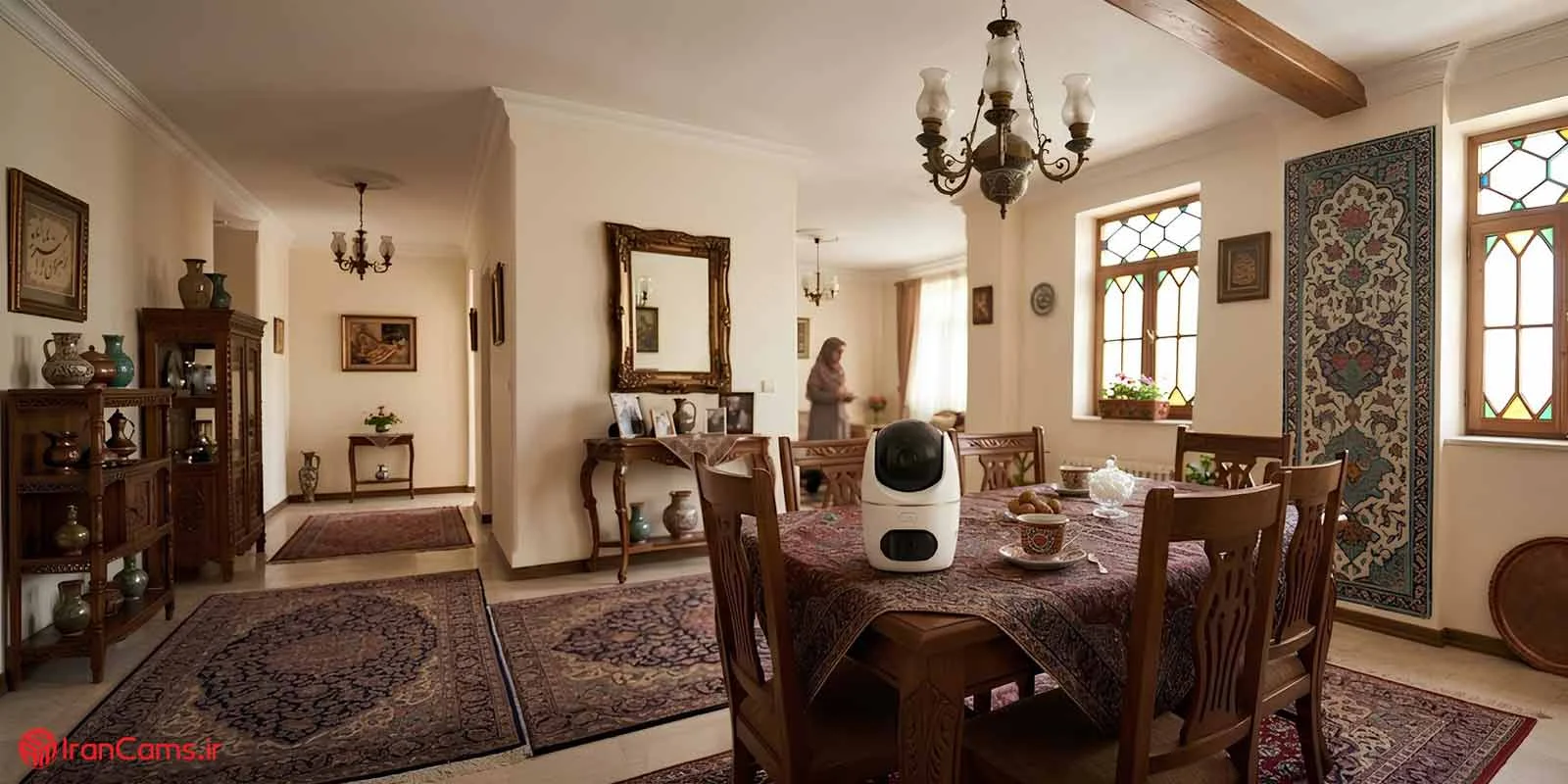
انتخاب محل مناسب برای نصب دوربین مدار بسته وایرلس داهوا، هم در پوشش دهی و هم در امنیت آن نقش حیاتی دارد. محلی را انتخاب کنید که نمای کاملی از منطقه مورد نظر را فراهم کند و در عین حال، دور از دسترس مستقیم افراد خرابکار باشد. قبل از سوراخ کاری، با استفاده از گوشی هوشمند خود قدرت سیگنال وای فای را در محل مورد نظر بررسی کنید تا از اتصال پایدار اطمینان حاصل شود. سپس، با استفاده از پایه نصب دوربین، محل سوراخ ها را علامت گذاری کرده و با دریل سوراخ کنید. رولپلاک ها را داخل سوراخ ها قرار داده و پایه دوربین را با پیچ محکم کنید. در نهایت، دوربین را به پایه متصل کرده و زاویه دید آن را تنظیم کنید. اطمینان حاصل کنید که دوربین به درستی محکم شده و در برابر عوامل محیطی (مانند باران و باد) مقاوم است.
🏷️ نحوه اتصال دوربین وایرلس داهوا به موبایل (اپلیکیشن DMSS)
اپلیکیشن DMSS داهوا، دروازه شما به سوی نظارت هوشمند و مدیریت آسان دوربین مدار بسته از هر کجا است.
دانلود و ایجاد حساب کاربری
برای اتصال دوربین وایرلس داهوا به موبایل، ابتدا باید اپلیکیشن رسمی داهوا به نام DMSS را دانلود و نصب کنید. این اپلیکیشن برای هر دو سیستم عامل اندروید و iOS در دسترس است و می توانید آن را از گوگل پلی استور یا اپ استور دانلود کنید. پس از نصب، اپلیکیشن را باز کرده و یک حساب کاربری جدید ایجاد کنید. این فرآیند شامل وارد کردن آدرس ایمیل یا شماره تلفن و تعیین یک رمز عبور قوی است. پس از ایجاد حساب، وارد اپلیکیشن شوید تا آماده افزودن دوربین خود باشید.
افزودن دستگاه از طریق اسکن QR Code
ساده ترین و سریع ترین راه برای افزودن دوربین به اپلیکیشن DMSS، استفاده از قابلیت اسکن QR Code است. در داخل اپلیکیشن، گزینه افزودن دستگاه یا Scan را پیدا کنید. سپس، QR Code موجود روی بدنه دوربین یا جعبه آن را با دوربین گوشی خود اسکن کنید. اپلیکیشن به صورت خودکار اطلاعات دوربین را شناسایی می کند. در مرحله بعد، از شما خواسته می شود تا نام کاربری و رمز عبوری که در مرحله فعال سازی (Initialize) برای دوربین تعیین کرده اید را وارد کنید. پس از تایید اطلاعات، دوربین با موفقیت به حساب کاربری شما اضافه شده و می توانید تصاویر زنده آن را مشاهده کنید. در صورتی که QR Code در دسترس نبود، می توانید به صورت دستی و با وارد کردن سریال نامبر یا آدرس IP دوربین، آن را اضافه کنید.
مدیریت تصاویر زنده و بازبینی ضبط ها
پس از اتصال موفقیت آمیز، اپلیکیشن DMSS به شما امکان می دهد تا به راحتی تصاویر زنده دوربین مدار بسته خود را از هر کجا و در هر زمان مشاهده کنید. علاوه بر این، می توانید به فیلم های ضبط شده دسترسی داشته باشید و آنها را بازبینی کنید. این قابلیت شامل جستجو بر اساس تاریخ و زمان، و حتی فیلتر کردن بر اساس رویدادهای خاص (مانند تشخیص حرکت) می شود. اپلیکیشن همچنین امکاناتی مانند ضبط دستی، گرفتن عکس فوری، فعال کردن صدای دوطرفه (در صورت پشتیبانی دوربین)، و دریافت هشدارهای فوری را در اختیار شما قرار می دهد. با استفاده از DMSS، کنترل کامل سیستم امنیتی خود را در دستان خواهید داشت.
هرگز از رمز عبور پیش فرض برای دوربین خود استفاده نکنید. این یک آسیب پذیری امنیتی جدی است و می تواند منجر به هک شدن دوربین شود. حتماً یک رمز عبور قوی و منحصر به فرد تعیین کنید.
🔍 نکات طلایی برای افزایش امنیت و عملکرد دوربین
برای بهره وری حداکثری و حفظ امنیت سیستم نظارتی خود، رعایت نکات زیر ضروری است.
تغییر رمزهای پیش فرض و پروتکل های امنیتی
همانطور که قبلا تاکید شد، تغییر رمز عبور پیش فرض دوربین اولین و مهمترین گام امنیتی است. علاوه بر این، مطمئن شوید که روتر وای فای شما از جدیدترین پروتکل های امنیتی (مانند WPA2 یا WPA3) استفاده می کند. از رمزهای عبور قوی و پیچیده برای شبکه وای فای خود نیز استفاده کنید. در صورت امکان، قابلیت فایروال (Firewall) روتر خود را فعال کنید و پورت های غیرضروری را ببندید. همچنین، به صورت دوره ای، به روزرسانی های Firmware دوربین را بررسی و نصب کنید، زیرا این به روزرسانی ها معمولا شامل بهبودهای امنیتی مهمی هستند. این اقدامات به شدت احتمال دسترسی غیرمجاز به دوربین مدار بسته شما را کاهش می دهد.
بهینه سازی موقعیت نصب برای پوشش حداکثری
محل نصب دوربین مدار بسته باید به گونه ای باشد که حداکثر پوشش را از منطقه مورد نظر فراهم کند و نقاط کور را به حداقل برساند. قبل از نصب نهایی، با استفاده از اپلیکیشن DMSS و مشاهده تصویر زنده، بهترین زاویه دید را پیدا کنید. دوربین را در ارتفاع مناسبی نصب کنید که هم از تخریب محافظت شود و هم دید گسترده ای داشته باشد. از قرار دادن دوربین در معرض نور مستقیم خورشید یا منابع نور قوی خودداری کنید، زیرا این امر می تواند باعث ایجاد تابش خیره کننده و کاهش کیفیت تصویر شود. همچنین، مطمئن شوید که هیچ مانعی مانند شاخ و برگ درختان، دیوارها یا اجسام بزرگ، دید دوربین را مسدود نمی کنند. در صورت نیاز به پوشش مناطق وسیع تر، می توانید از چندین دوربین با زاویه های مختلف استفاده کنید.
🔍 عیب یابی سریع (Troubleshooting)
برخی از مشکلات رایج در دوربین های وایرلس داهوا و راه حل های آنها.
|
✅ راه حل ها
• بررسی اتصال برق و کابل ها. |
⚠️ مشکلات رایج
• دوربین به وای فای وصل نمی شود. |
چرا دوربین به وای فای وصل نمی شود؟
یکی از رایج ترین مشکلات، عدم اتصال دوربین به شبکه وای فای است. دلایل متعددی می تواند باعث این مشکل شود: 1. رمز وای فای اشتباه: مطمئن شوید رمز عبور وای فای را به درستی وارد کرده اید (به حروف کوچک و بزرگ دقت کنید). 2. سیگنال ضعیف وای فای: دوربین ممکن است خارج از محدوده پوشش دهی مودم باشد یا سیگنال در آن نقطه ضعیف باشد. سعی کنید دوربین را به مودم نزدیک تر کنید یا از یک تقویت کننده سیگنال استفاده کنید. 3. تداخل فرکانسی: سایر دستگاه های وایرلس (مانند تلفن بی سیم یا مایکروویو) می توانند باعث تداخل شوند. 4. تنظیمات IP نادرست: اطمینان حاصل کنید که دوربین یک IP معتبر از روتر دریافت کرده و با سایر دستگاه ها تداخل ندارد. 5. فایروال روتر: ممکن است فایروال روتر شما مانع از اتصال دوربین شود. در صورت بروز این مشکل، ابتدا مودم و دوربین را ریستارت کنید و سپس مراحل اتصال را مجدداً انجام دهید.
رفع مشکل قطع و وصل شدن تصویر در موبایل
قطع و وصل شدن تصویر در اپلیکیشن DMSS می تواند بسیار آزاردهنده باشد و معمولا به مشکلات شبکه مربوط می شود:
1. پهنای باند ناکافی: سرعت اینترنت (به ویژه سرعت آپلود) شما ممکن است برای ارسال روان تصاویر کافی نباشد. با ISP خود تماس بگیرید و سرعت اینترنت خود را بررسی کنید.
2. سیگنال وای فای ناپایدار: حتی اگر دوربین به وای فای متصل است، سیگنال ضعیف یا ناپایدار می تواند باعث قطع و وصل شدن تصویر شود.
3. تداخل شبکه: تعداد زیاد دستگاه های متصل به وای فای می تواند باعث کاهش پهنای باند برای دوربین شود.
4. مشکل در سرور داهوا: در موارد نادر، ممکن است مشکل از سرورهای ابری داهوا باشد. برای رفع این مشکل، سعی کنید کیفیت تصویر دوربین را در تنظیمات اپلیکیشن به سطح پایین تری تغییر دهید، از اتصال اینترنت قوی تر استفاده کنید، و مطمئن شوید که سیگنال وای فای در محل دوربین به اندازه کافی قوی است.
📌 جمع بندی
دوربین های وایرلس داهوا با ارائه ترکیبی از کیفیت تصویر بالا، نصب آسان و قابلیت های هوشمند، راهکاری ایده آل برای تامین امنیت خانه و کسب وکار شما هستند. با دنبال کردن راهنمایی های ارائه شده در این مقاله، می توانید به راحتی دوربین خود را فعال سازی، نصب و به موبایل متصل کنید. به یاد داشته باشید که رعایت نکات امنیتی و بهینه سازی موقعیت نصب، نقش مهمی در عملکرد و پایداری سیستم نظارتی شما دارد. با انتخاب دوربین مدار بسته داهوا، آرامش خاطر را به خود هدیه دهید.
❓ آیا می توان دوربین وایرلس داهوا را بدون اینترنت به موبایل متصل کرد؟
بله، در برخی مدل ها و در محدوده نزدیک، می توان دوربین را به صورت مستقیم (AP Mode) به موبایل متصل کرد، اما برای دسترسی از راه دور نیاز به اینترنت دارید.
❓ بهترین نرم افزار برای مدیریت دوربین های داهوا روی گوشی چیست؟
اپلیکیشن رسمی و پیشنهادی داهوا، DMSS نام دارد که قابلیت های کامل نظارت زنده، بازبینی و تنظیمات را ارائه می دهد.
❓ آیا برای مشاهده تصاویر دوربین در خارج از منزل به IP ثابت نیاز است؟
خیر، با استفاده از قابلیت P2P در اپلیکیشن DMSS، نیازی به IP ثابت نیست و می توانید از هر کجا به دوربین دسترسی داشته باشید.
❓ چگونه می توان فیلم های ضبط شده را مستقیماً روی گوشی ذخیره کرد؟
در اپلیکیشن DMSS، با انتخاب گزینه Record در حین مشاهده زنده یا بازبینی، می توانید بخشی از فیلم را به صورت دستی روی گوشی خود ذخیره کنید.
❓ آیا چندین نفر می توانند همزمان به یک دوربین وایرلس دسترسی داشته باشند؟
بله، با اشتراک گذاری دسترسی در اپلیکیشن DMSS، چندین کاربر می توانند به صورت همزمان به یک دوربین دسترسی داشته باشند.
برای مشاوره تخصصی و انتخاب بهترین دوربین وایرلس داهوا، همین امروز با کارشناسان ما در ایرانکمز تماس بگیرید.
تماس با ایرانکمز: IranCams.ir